加密代理軟體使用教學(Windows 版)
準備一台 24 小時 執行的電腦作為加密代理伺服器。電腦要求:Windows 10 或 Windows 11 64 位元 作業系統。
OKPROXY 會先加密挖礦資料,再透過網際網路傳送至礦池,降低資料在外部網路傳輸過程中遭識別或干擾的風險。礦機與執行 OKPROXY 的電腦透過區域網路連線,請確保兩者位於可信任的區域網路中。
執行 OKPROXY
- 下載 OKPROXY v2.4.2。
- 加密代理伺服器的桌面新增
okproxy資料夾,並將okproxy.exe放入該資料夾。 - 雙擊執行
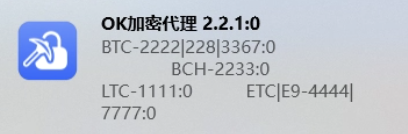
okproxy.exe,okproxy資料夾會出現啟動 log 檔案。 - 執行成功後,Windows 右下角系統匣會出現 OKPROXY 圖示
 。
點選 OKPROXY 圖示以顯示頁面。
設定礦池地址
OKPROXY 執行後,在礦機後台或挖礦軟體中填寫代理礦池地址。格式為:
stratum+tcp://加密代理伺服器IP:連接埠號
範例:如加密代理伺服器 IP 為 192.168.152.128,BTC 使用連接埠 2222,則礦池地址填寫如下:
stratum+tcp://192.168.152.128:2222
加密代理軟體支援的幣種:
| 幣種 | 連接埠 |
|---|---|
| LTC | 1111 |
| BTC | 2222、228、3367 |
| BCH | 2233 |
| ETC | 4444、7777(E9 專用) |
加密代理伺服器固定 IP
為了避免加密代理伺服器重新啟動或重新連線後 IP 變化,強烈建議為執行 OKPROXY 的伺服器設定固定 IP:
設定固定 IP 前
請確認該 IP 位址未被其他裝置使用。建議使用目前自動取得的 IP 位址,避免因 IP 位址衝突導致無法連線。
- 按
Win + R,輸入ncpa.cpl,按 Enter 開啟網路連線視窗。 - 找到目前的網路連線,按一下滑鼠右鍵並選擇
狀態->詳細資料,記錄IPv4 位址、IPv4 子網路遮罩、IPv4 預設閘道和IPv4 DNS 伺服器。 - 回到網路連線視窗,在
乙太網路上按一下滑鼠右鍵,選擇內容->網際網路通訊協定第 4 版 (TCP/IPv4)->內容。 - 選擇
使用下列的 IP 位址,填入剛才記錄的 IPv4 位址、子網路遮罩和預設閘道。 -
選擇
使用下列的 DNS 伺服器位址,填寫剛才記錄的 DNS,或直接填寫 DNS:223.5.5.5和114.114.114.114。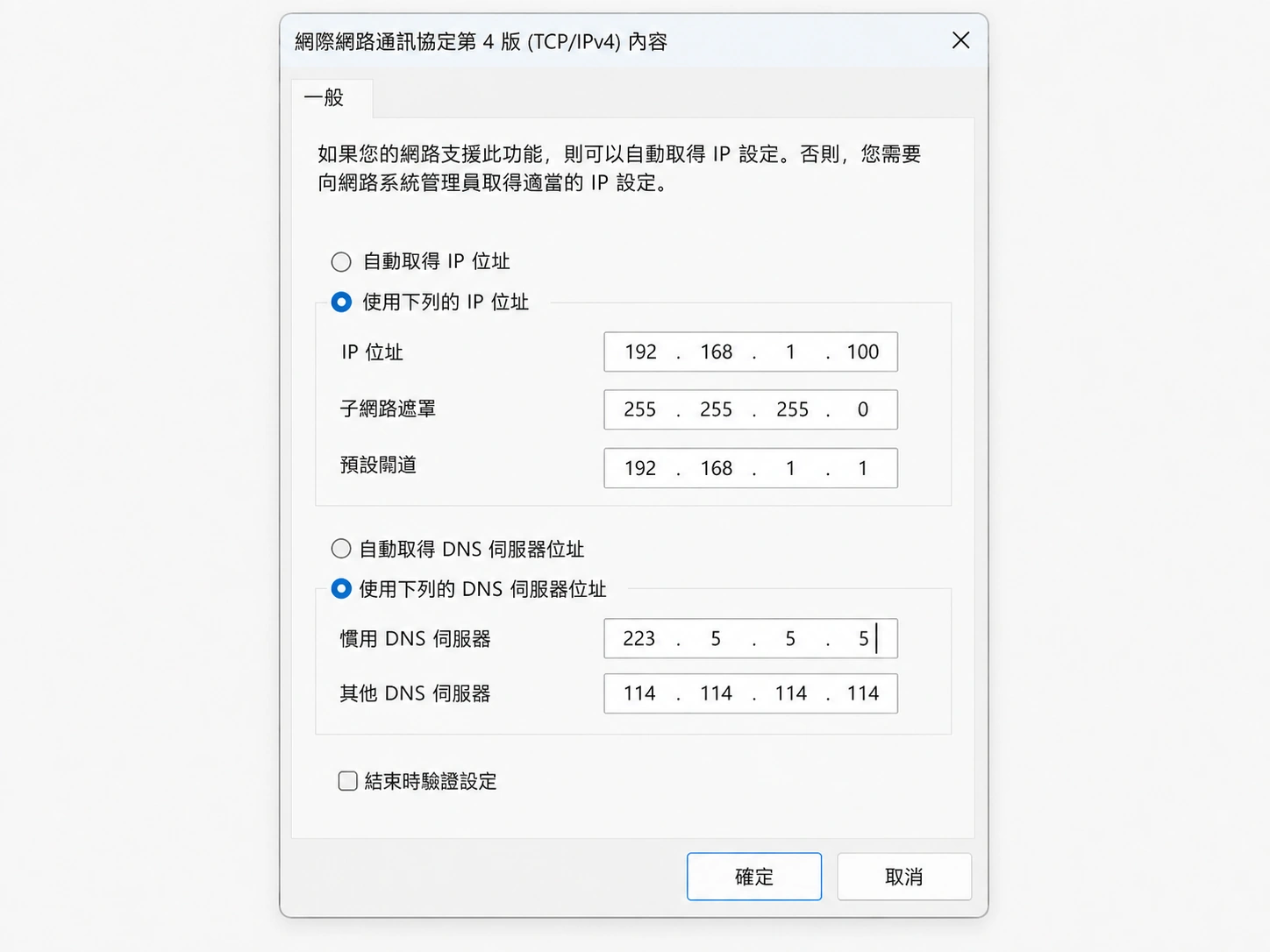
圖:固定 IP 和 DNS 填寫範例。圖中資訊僅供參考,請根據電腦目前的網路資訊填寫,確認無誤後再點選「確定」。 -
點選
確定儲存設定,再回到狀態->詳細資料,確認DHCP 已啟用顯示為否。
更換路由器或網路後
如果電腦無法連線,請先選擇 自動取得 IP 位址,連線成功後再重新設定固定 IP。
設定完成後,如果加密代理伺服器 IP 發生變化,需要同步更新礦機側已填寫的礦池地址。
網路連接要求
請確認礦機與執行 OKPROXY 的電腦連接至同一個區域網路,並連接至同一台主要路由器。
關閉防火牆
關閉防火牆可以避免 OKPROXY 被 Windows 防火牆攔截。如果防火牆攔截 OKPROXY,礦機可能會連接失敗、無算力或無法存取代理連接埠。
- 按
Win + R,輸入firewall.cpl,按 Enter,開啟Windows Defender 防火牆頁面。 - 點選左側的
啟用或關閉 Windows Defender 防火牆,在私人網路設定和公用網路設定中都選擇關閉 Windows Defender 防火牆。 - 點選
確定儲存設定;如果系統彈出確認視窗,點選是。 - 回到
Windows Defender 防火牆頁面,確認私人網路和公用網路的防火牆均已關閉。
關閉睡眠和休眠
- 按
Win + R,輸入ms-settings:powersleep,按 Enter 進入電源和睡眠設定。 - 在
睡眠或螢幕和睡眠中,將接上電源時,讓裝置進入睡眠狀態設定為從不。如果頁面顯示使用電池電源時,讓裝置進入睡眠狀態,也設定為從不。 - 按
Win + R,輸入control powercfg.cpl,按 Enter 進入電源選項,點選目前電源計畫後的變更計畫設定->變更進階電源設定。 - 在
進階電源設定中,展開硬碟->在此時間後關閉硬碟,將數值改為0(顯示為從不)。如果出現使用電池和接上電源兩個值,都設定為0。 - 展開
睡眠->在此時間後休眠,將數值改為0(顯示為從不)。如果出現使用電池和接上電源兩個值,都設定為0。 - 點選
應用,再點選確定儲存設定。
設定開機自啟動
- 開啟桌面上的
okproxy資料夾。 - 右鍵點選
okproxy.exe,選擇建立捷徑。 - 按
Win + R,輸入shell:startup後按 Enter,開啟啟動資料夾。 - 將剛才建立的
okproxy.exe捷徑複製到啟動資料夾。