OKCARE 使用教學
OKCARE 用於在區域網路內發現和管理 ASIC、GPU 礦機,並提供 IP 管理、狀態掃描、升級維護、礦池測試和加密代理等工具。OKCARE 目前的功能及支援機型以本文說明為準;軟體升級後如有調整,將同步更新本文。
OKCARE 支援 Windows 7/8/10/11 64 位元系統。電腦需要安裝 .NET Framework 4.5.2 或更高版本,並和礦機處於同一個區域網路,保持網路穩定。
執行 OKCARE
- 下載 OKCARE v5.0 安裝程式。
- 在 Windows 電腦上執行安裝程式,根據安裝流程完成安裝後開啟 OKCARE
 。
- 首次開啟 OKCARE 需要掃碼登入。在已登入狀態的 OKMINER App 中進入
首頁,點選右上角掃一掃 ,掃描 OKCARE 上顯示的 QR 圖碼;出現
是否允許登入對話框時點選允許。回到 OKCARE,即可在登入成功後進入功能頁面。
登出 OKCARE
可以使用下面任一種方式結束登入:
- 在 OKCARE 中點選登出按鈕。
- 如無法操作目前電腦,請開啟 OKMINER App 並登入,再進入
我的→個人中心→帳戶安全→裝置管理,找到對應的 OKCARE 登入裝置並刪除。
刪除裝置後,該裝置需要重新掃碼才能登入。共用電腦使用完畢後應立即登出,避免其他人繼續操作礦機。
OKCARE 功能介紹
ASIC 模組
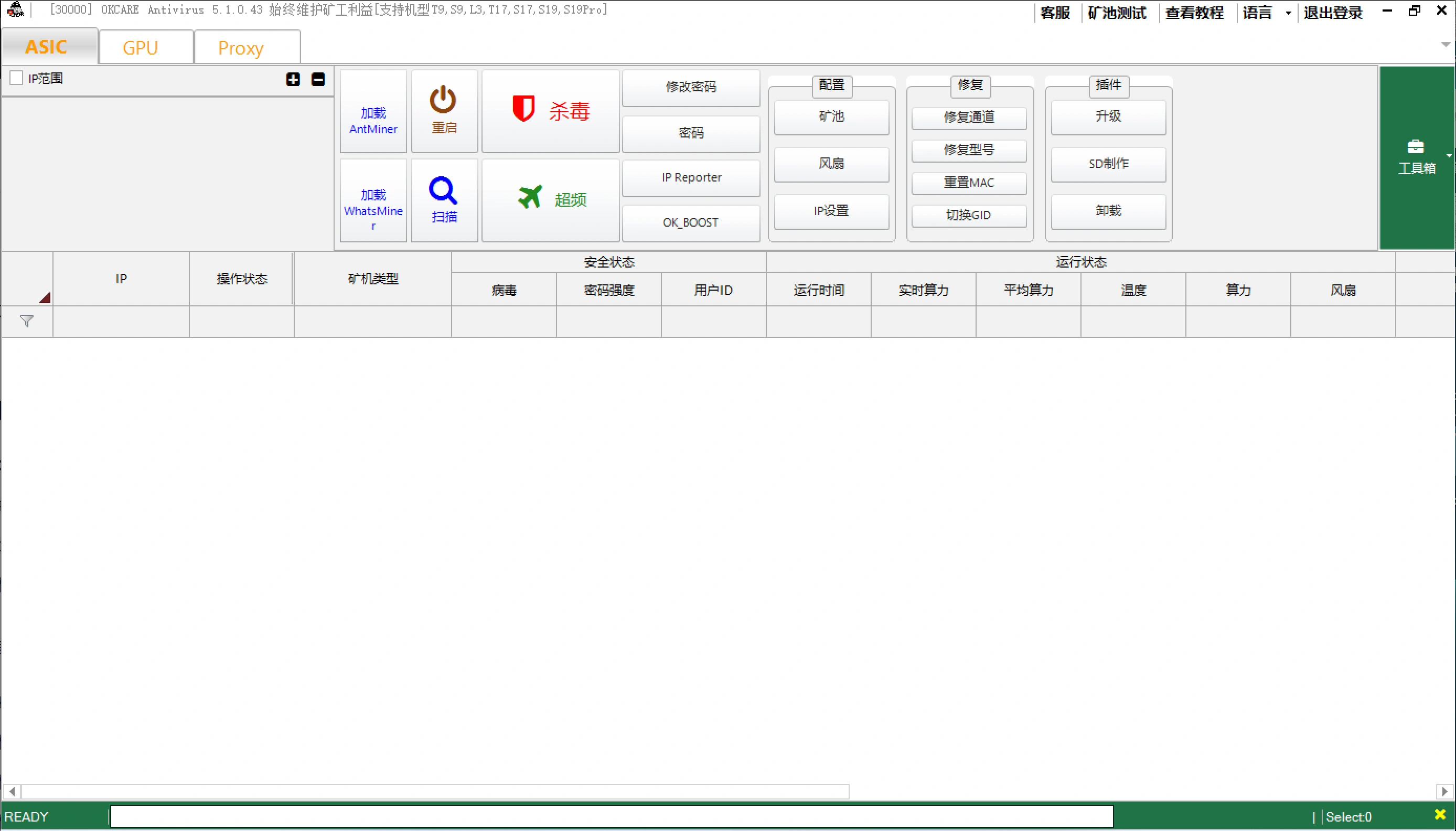
用於載入和管理 ASIC 礦機,可以設定 IP、切換 GID、掃毒、升級、製作 SD 卡及連接礦池。具體操作見 ASIC 模組教學。
GPU 模組
用於載入和管理 GPU 礦機,可以設定 IP、切換 GID、製作 USB 啟動碟、升級、複製系統及更新驅動程式。具體操作見 GPU 模組教學。
加密代理模組
用於在 OKCARE 中執行加密代理,可以設定礦池地址和開機自動啟動。具體操作見 加密代理模組教學。
礦池地址測試
用於檢測礦池地址的連線狀態和延遲,並複製可用的礦池地址:
- 在 OKCARE 中點選
礦池測試。 - 在礦池測試對話框中點選
檢測,OKCARE 會檢測清單中的全部礦池地址,並在狀態和延遲中顯示檢測結果。 - 檢測完成後會顯示
測試完成提示。 - 如需複製礦池地址,先選取一條礦池記錄,再點選
複製礦池。
測試結果可這樣理解:
狀態顯示可連接:表示目前電腦網路可以連接該地址和連接埠。延遲數值較低且穩定:優先選擇該地址。- 多個地址均失敗:先檢查電腦網路、DNS、防火牆或上游網路限制,再重新檢測。
礦池測試只反映檢測當時的網路連線狀況,不代表礦機之後一定持續穩定。礦機仍無法連接時,還要核對礦機網路、地址、連接埠和挖礦設定。