加密代理软件使用教程(Windows 版)
准备一台 24 小时 运行的电脑作为加密代理服务器。电脑要求:Windows 10 或 Windows 11 64 位 操作系统。
OKPROXY 会将挖矿数据加密后通过互联网发送到矿池,降低数据在外部网络传输过程中被识别或干扰的风险。矿机与运行 OKPROXY 的电脑之间通过局域网连接,请确保两者处于可信的局域网中。
运行 OKPROXY
- 下载 OKPROXY v2.4.2。
- 加密代理服务器的桌面新建
okproxy文件夹,并将okproxy.exe放入该文件夹。 - 双击运行
okproxy.exe,okproxy文件夹会出现启动 log 文件。 - 运行成功后,Windows 右下角系统托盘会出现 OKPROXY 图标
 。
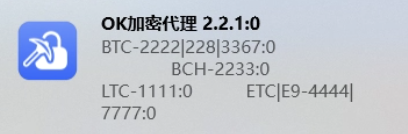
点击 OKPROXY 图标显示页面。
设置矿池地址
OKPROXY 运行后,在矿机后台或挖矿软件中填写代理矿池地址。格式为:
stratum+tcp://加密代理服务器IP:端口号
示例:如加密代理服务器 IP 为 192.168.152.128,BTC 使用端口 2222,则矿池地址填写如下:
stratum+tcp://192.168.152.128:2222
加密代理软件支持的币种:
| 币种 | 端口 |
|---|---|
| LTC | 1111 |
| BTC | 2222、228、3367 |
| BCH | 2233 |
| ETC | 4444、7777(E9 专用) |
加密代理服务器固定 IP
为了避免加密代理服务器重启或重新联网后 IP 变化,强烈建议为运行 OKPROXY 的服务器设置固定 IP:
设置固定 IP 前
请确认该 IP 未被其他设备使用。建议使用当前自动获取的 IP 地址,避免因 IP 地址冲突导致无法连接。
- 按
Win + R,输入ncpa.cpl,按 Enter 打开网络连接窗口。 - 找到当前网络连接,右键点击并选择
状态->详细信息,记录IPv4 地址、IPv4 子网掩码、IPv4 默认网关和IPv4 DNS 服务器。 - 回到网络连接窗口,右键点击
以太网,选择属性->Internet 协议版本 4(TCP/IPv4)->属性。 - 选择
使用下面的 IP 地址,填入刚才记录的 IPv4 地址、子网掩码和默认网关。 -
选择
使用下面的 DNS 服务器地址,填写刚才记录的 DNS,或直接填写 DNS:223.5.5.5和114.114.114.114。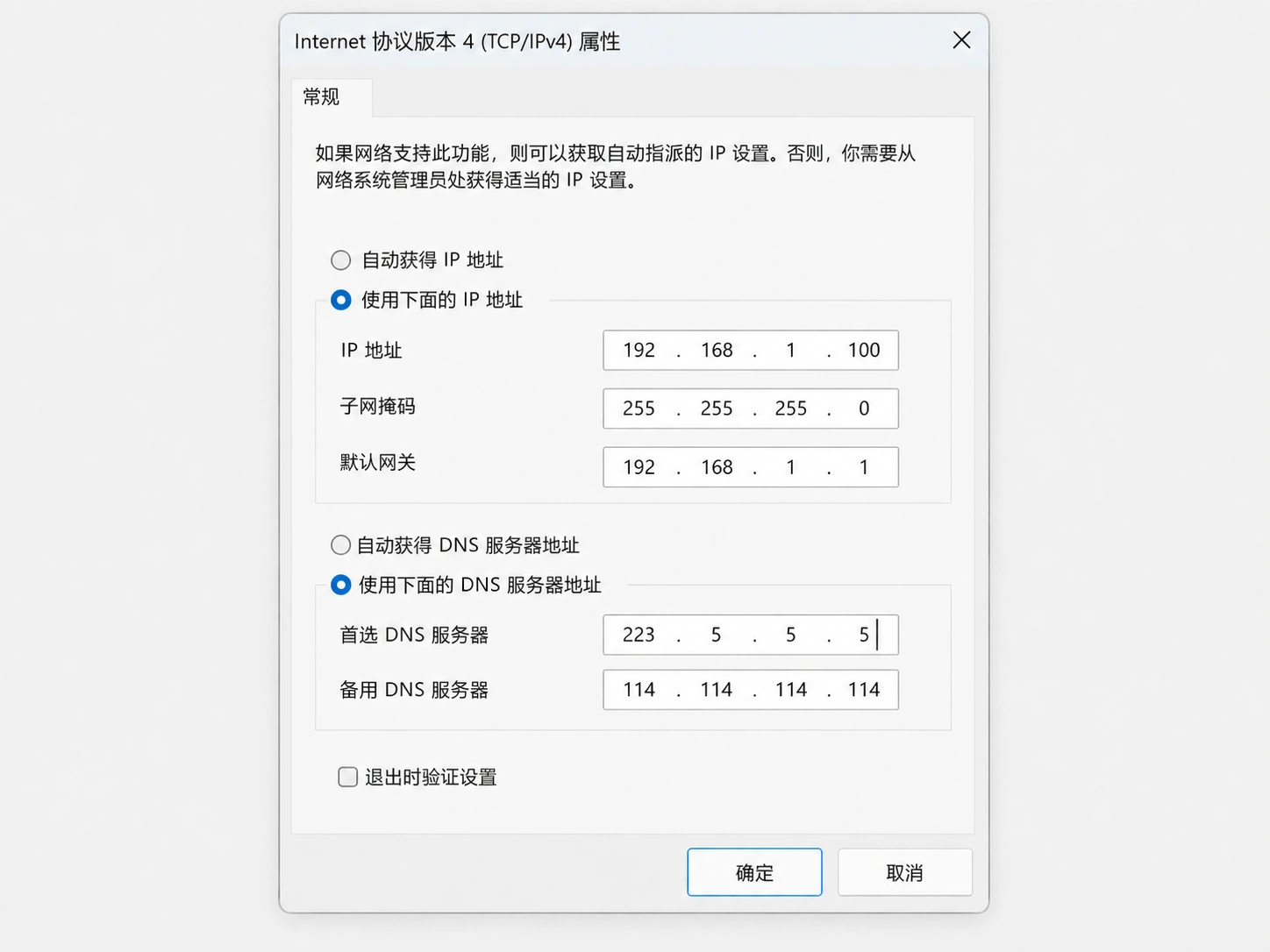
图:固定 IP 和 DNS 填写示例。图中信息仅供参考,请根据电脑当前的网络信息填写,确认无误后再点击“确定”。 -
点击
确定保存设置,再回到状态->详细信息,确认DHCP 已启用显示为否。
更换路由器或网络后
如果电脑无法联网,请先选择 自动获得 IP 地址,连接成功后再重新设置固定 IP。
设置完成后,如果加密代理服务器 IP 发生变化,需要同步更新矿机侧已填写的矿池地址。
网络连接要求
请确保矿机与运行 OKPROXY 的电脑连接在同一个局域网内,并连接到同一台主路由器下。
关闭防火墙
关闭防火墙可以避免 OKPROXY 被 Windows 防火墙拦截。如果防火墙拦截 OKPROXY,矿机可能会连接失败、无算力或无法访问代理端口。
- 按
Win + R,输入firewall.cpl,按 Enter,打开Windows Defender 防火墙页面。 - 点击左侧的
启用或关闭 Windows Defender 防火墙,在专用网络设置和公用网络设置中都选择关闭 Windows Defender 防火墙。 - 点击
确定保存设置;如果系统弹出确认窗口,点击是。 - 返回
Windows Defender 防火墙页面,确认专用网络和公用网络的防火墙均已关闭。
关闭睡眠和休眠
- 按
Win + R,输入ms-settings:powersleep,按 Enter 进入电源和睡眠设置。 - 在
睡眠或屏幕和睡眠中,将接通电源后,使设备进入睡眠状态设置为从不。如果页面显示使用电池供电时,使设备进入睡眠状态,也设置为从不。 - 按
Win + R,输入control powercfg.cpl,按 Enter 进入电源选项,点击当前电源计划后的更改计划设置->更改高级电源设置。 - 在
高级电源设置中,展开硬盘->在此时间后关闭硬盘,将数值改为0(显示为从不)。如果出现使用电池和接通电源两个值,都设置为0。 - 展开
睡眠->在此时间后休眠,将数值改为0(显示为从不)。如果出现使用电池和接通电源两个值,都设置为0。 - 点击
应用,再点击确定保存设置。
设置开机自启动
- 打开桌面上的
okproxy文件夹。 - 右键点击
okproxy.exe,选择创建快捷方式。 - 按
Win + R,输入shell:startup后按 Enter,打开启动项文件夹。 - 将刚才创建的
okproxy.exe快捷方式复制到启动项文件夹。