OKCARE 使用教程
OKCARE 用于在局域网内发现和管理 ASIC、GPU 矿机,并提供 IP 管理、状态扫描、升级维护、矿池测试和加密代理等工具。OKCARE 当前功能及支持机型以本文说明为准;软件升级后如有调整,将同步更新本文。
OKCARE 支持 Windows 7/8/10/11 64 位系统。电脑需要安装 .NET Framework 4.5.2 或更高版本,并和矿机处于同一个局域网,保持网络稳定。
运行 OKCARE
- 下载 OKCARE v5.0 安装包。
- 在 Windows 电脑上运行安装包,根据安装流程完成安装后打开 OKCARE
 。
- 首次打开 OKCARE 需要扫码登录。打开 OKMINER App 并登录,点击底部导航栏的
首页→ 点击右上角扫一扫 ,扫描 OKCARE 上显示的二维码;出现
是否允许登录弹窗后点击允许,再回到 OKCARE 完成登录。
退出 OKCARE
可以使用下面任一种方式结束登录:
- 在 OKCARE 中点击退出登录按钮。
- 如无法操作当前电脑,打开 OKMINER App 并登录,点击底部导航栏的
我的→个人中心→账户安全→设备管理,找到对应的 OKCARE 登录设备并删除。
删除设备后,该设备需要重新扫码才能登录。共用电脑使用完毕后应及时退出,避免其他人继续操作矿机。
OKCARE 功能介绍
ASIC 模块
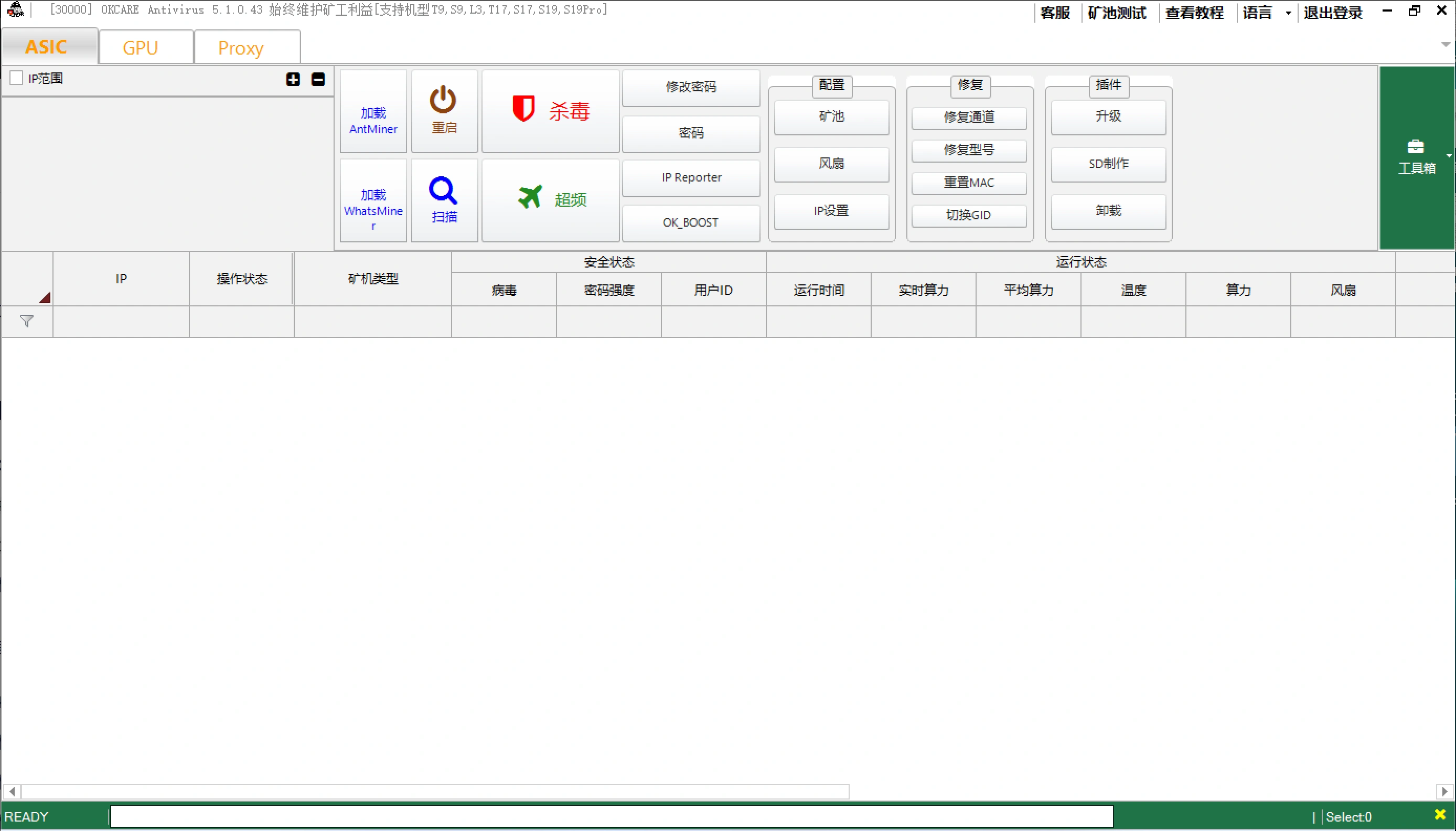
用于加载和管理 ASIC 矿机,可以设置 IP、切换 GID、杀毒、升级、制作 SD 卡及连接矿池。具体操作见 ASIC 模块教程。
GPU 模块
用于加载和管理 GPU 矿机,可以设置 IP、切换 GID、制作启动 U 盘、升级、拷贝系统及更新驱动。具体操作见 GPU 模块教程。
加密代理模块
用于在 OKCARE 中运行加密代理,可以设置矿池地址和开机自启动。具体操作见 加密代理模块教程。
矿池地址测试
用于检测矿池地址的连接状态和延迟,并复制可用的矿池地址:
- 在 OKCARE 中点击
矿池测试。 - 在矿池测试弹窗中点击
检测,OKCARE 会检测列表中的全部矿池地址,并在状态和延迟中显示检测结果。 - 检测完成后会显示
测试完成提示。 - 如需复制矿池地址,先选中一条矿池记录,再点击
复制矿池。
测试结果可这样理解:
状态显示可连接:表示当前电脑网络可以连接该地址和端口。延迟数值较低且稳定:优先选择该地址。- 多个地址均失败:先检查电脑网络、DNS、防火墙或上游网络限制,再重新检测。
矿池测试只反映检测当时的网络连通性,不代表矿机之后一定持续稳定。矿机仍无法连接时,还要核对矿机网络、地址、端口和挖矿配置。