Использование OKPROXY в Windows
Подготовьте компьютер, который будет работать 24 часа в сутки в качестве зашифрованного прокси-сервера. Требования: 64-разрядная операционная система Windows 10 или Windows 11.
OKPROXY шифрует данные майнинга перед отправкой в пул через Интернет, снижая риск распознавания данных или вмешательства в их передачу по внешним сетям. Майнинговые устройства подключаются к компьютеру с OKPROXY по локальной сети. Убедитесь, что оба устройства находятся в доверенной локальной сети.
Запуск OKPROXY
- Скачайте OKPROXY v2.4.2.
- Создайте на рабочем столе прокси-сервера папку
okproxyи поместите в неё файлokproxy.exe. - Дважды нажмите
okproxy.exe. В папкеokproxyпоявится файл журнала запуска. - После успешного запуска в области уведомлений Windows появится значок OKPROXY
 .
Нажмите значок OKPROXY, чтобы открыть панель программы.

Настройка адреса пула
После запуска OKPROXY укажите адрес пула через прокси-сервер в панели управления майнера или программном обеспечении для майнинга. Формат:
stratum+tcp://IP-зашифрованного-прокси-сервера:номер-порта
Пример: если IP-адрес прокси-сервера — 192.168.152.128, а для BTC используется порт 2222, укажите следующий адрес:
stratum+tcp://192.168.152.128:2222
Монеты и порты, поддерживаемые программой:
| Монета | Порт |
|---|---|
| LTC | 1111 |
| BTC | 2222, 228, 3367 |
| BCH | 2233 |
| ETC | 4444, 7777 (только для E9) |
Назначение статического IP-адреса прокси-серверу
Чтобы IP-адрес прокси-сервера не изменился после перезапуска или повторного подключения к сети, настоятельно рекомендуется назначить компьютеру с OKPROXY статический IP-адрес:
Перед настройкой статического IP-адреса
Убедитесь, что этот IP-адрес не используется другим устройством. Рекомендуется использовать IP-адрес, автоматически назначенный компьютеру в данный момент, чтобы избежать проблем с подключением из-за конфликта IP-адресов.
- Нажмите
Win + R, введитеncpa.cplи нажмите Enter, чтобы открыть окно сетевых подключений. - Найдите активное сетевое подключение, нажмите его правой кнопкой мыши и выберите
Status→Details. ЗапишитеIPv4 Address,IPv4 Subnet Mask,IPv4 Default GatewayиIPv4 DNS Server. - Вернитесь к окну сетевых подключений, нажмите правой кнопкой мыши
Ethernetи выберитеProperties→Internet Protocol Version 4 (TCP/IPv4)→Properties. - Выберите
Use the following IP addressи введите записанные IPv4-адрес, маску подсети и основной шлюз. -
Выберите
Use the following DNS server addresses. Введите записанные DNS-адреса либо223.5.5.5и114.114.114.114.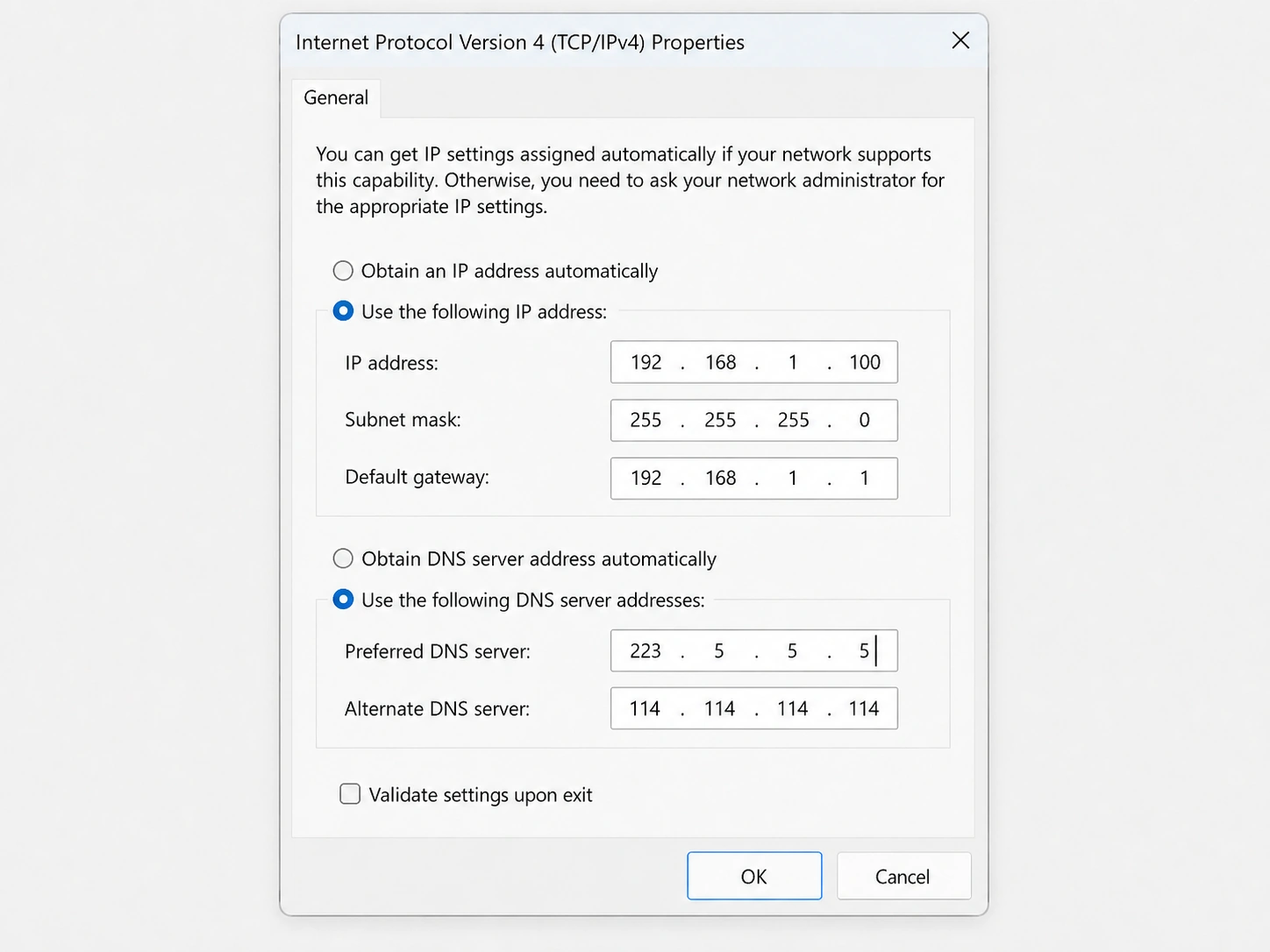
Рисунок: пример заполнения статического IP-адреса и DNS. Данные на изображении приведены только для справки. Введите текущие сетевые параметры своего компьютера и проверьте их перед нажатием «ОК». -
Нажмите
OK, чтобы сохранить настройки. Вернитесь вStatus→Detailsи убедитесь, что дляDHCP EnabledуказаноNo.
После смены маршрутизатора или сети
Если компьютер не подключается к Интернету, сначала выберите Obtain an IP address automatically. После восстановления подключения снова настройте статический IP-адрес.
Если после настройки IP-адрес прокси-сервера изменится, синхронно обновите адрес пула на соответствующих майнерах.
Требования к сетевому подключению
Убедитесь, что майнеры и компьютер, на котором работает OKPROXY, находятся в одной локальной сети и подключены к одному основному маршрутизатору.
Отключение брандмауэра
Отключение брандмауэра предотвращает блокировку OKPROXY брандмауэром Windows. При блокировке майнеры могут не подключаться, не выдавать хешрейт или не иметь доступа к портам прокси-сервера.
- Нажмите
Win + R, введитеfirewall.cplи нажмите Enter, чтобы открыть страницуWindows Defender Firewall. - Слева нажмите
Turn Windows Defender Firewall on or off. В разделахPrivate network settingsиPublic network settingsвыберитеTurn off Windows Defender Firewall. - Нажмите
OK. Если появится окно подтверждения, нажмитеYes. - Вернитесь на страницу брандмауэра и убедитесь, что он отключён для частной и общественной сетей.
Отключение сна и гибернации
- Нажмите
Win + R, введитеms-settings:powersleepи нажмите Enter, чтобы открыть настройки питания и сна. - В разделе
SleepилиScreen and sleepустановите для перехода устройства в спящий режим при питании от сети значениеNever. Если отображается отдельный параметр для питания от аккумулятора, также выберитеNever. - Нажмите
Win + R, введитеcontrol powercfg.cplи нажмите Enter. В окне параметров электропитания нажмитеChange plan settingsрядом с активной схемой →Change advanced power settings. - Разверните
Hard disk→Turn off hard disk afterи установите значение0(Never). Если отображаются параметры для аккумулятора и сети, установите0для обоих. - Разверните
Sleep→Hibernate afterи установите значение0(Never). Если отображаются параметры для аккумулятора и сети, установите0для обоих. - Нажмите
Apply, затемOK.
Автоматический запуск при входе в систему
- Откройте папку
okproxyна рабочем столе. - Нажмите правой кнопкой мыши
okproxy.exeи выберитеCreate shortcut. - Нажмите
Win + R, введитеshell:startupи нажмите Enter, чтобы открыть папку автозагрузки. - Скопируйте созданный ярлык
okproxy.exeв папку автозагрузки.