Como usar o OKPROXY no Windows
Prepare um computador que possa funcionar 24 horas por dia, 7 dias por semana como servidor proxy criptografado. Ele deve usar o Windows 10 ou Windows 11 de 64 bits.
O OKPROXY criptografa os dados de mineração antes de enviá-los ao pool pela internet, reduzindo o risco de identificação ou interferência durante a transmissão por redes externas. Os equipamentos de mineração se conectam ao computador que executa o OKPROXY pela rede local. Verifique se ambos estão em uma rede local confiável.
Executar o OKPROXY
- Baixe o OKPROXY v2.4.2.
- Crie uma pasta chamada
okproxyna área de trabalho do servidor proxy e coloque o arquivookproxy.exenela. - Clique duas vezes em
okproxy.exe. Um arquivo de log de inicialização será criado na pastaokproxy. - Quando o OKPROXY iniciar corretamente, o ícone
 será exibido na bandeja do sistema do Windows.
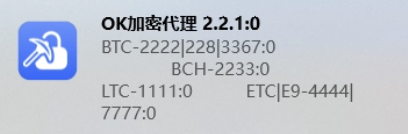
Clique no ícone do OKPROXY para abrir o painel de status.
Configurar o endereço do pool
Depois que o OKPROXY iniciar, informe o endereço do pool via proxy no painel do minerador ou no software de mineração. Use este formato:
stratum+tcp://IP-do-servidor-proxy:porta
Por exemplo, se o IP do servidor proxy for 192.168.152.128 e o BTC usar a porta 2222, informe:
stratum+tcp://192.168.152.128:2222
Moedas e portas compatíveis:
| Moeda | Porta |
|---|---|
| LTC | 1111 |
| BTC | 2222, 228, 3367 |
| BCH | 2233 |
| ETC | 4444, 7777 (somente E9) |
Atribuir um IP estático ao servidor proxy
Para evitar que o IP do servidor proxy mude após uma reinicialização ou reconexão da rede, atribua um IP estático ao computador que executa o OKPROXY:
Antes de configurar um IP estático
Verifique se o endereço IP não está sendo usado por outro dispositivo. Recomendamos usar o endereço IP atribuído automaticamente ao computador naquele momento para evitar problemas de conexão causados por conflito de endereços IP.
- Pressione
Win + R, digitencpa.cple pressione Enter para abrirNetwork Connections. - Clique com o botão direito na conexão ativa e selecione
Status>Details. AnoteIPv4 Address,IPv4 Subnet Mask,IPv4 Default GatewayeIPv4 DNS Server. - Volte a
Network Connections, clique com o botão direito emEthernete selecioneProperties>Internet Protocol Version 4 (TCP/IPv4)>Properties. - Selecione
Use the following IP addresse informe o endereço IPv4, a máscara de sub-rede e o gateway padrão anotados. -
Selecione
Use the following DNS server addresses. Informe os valores de DNS anotados ou use223.5.5.5e114.114.114.114.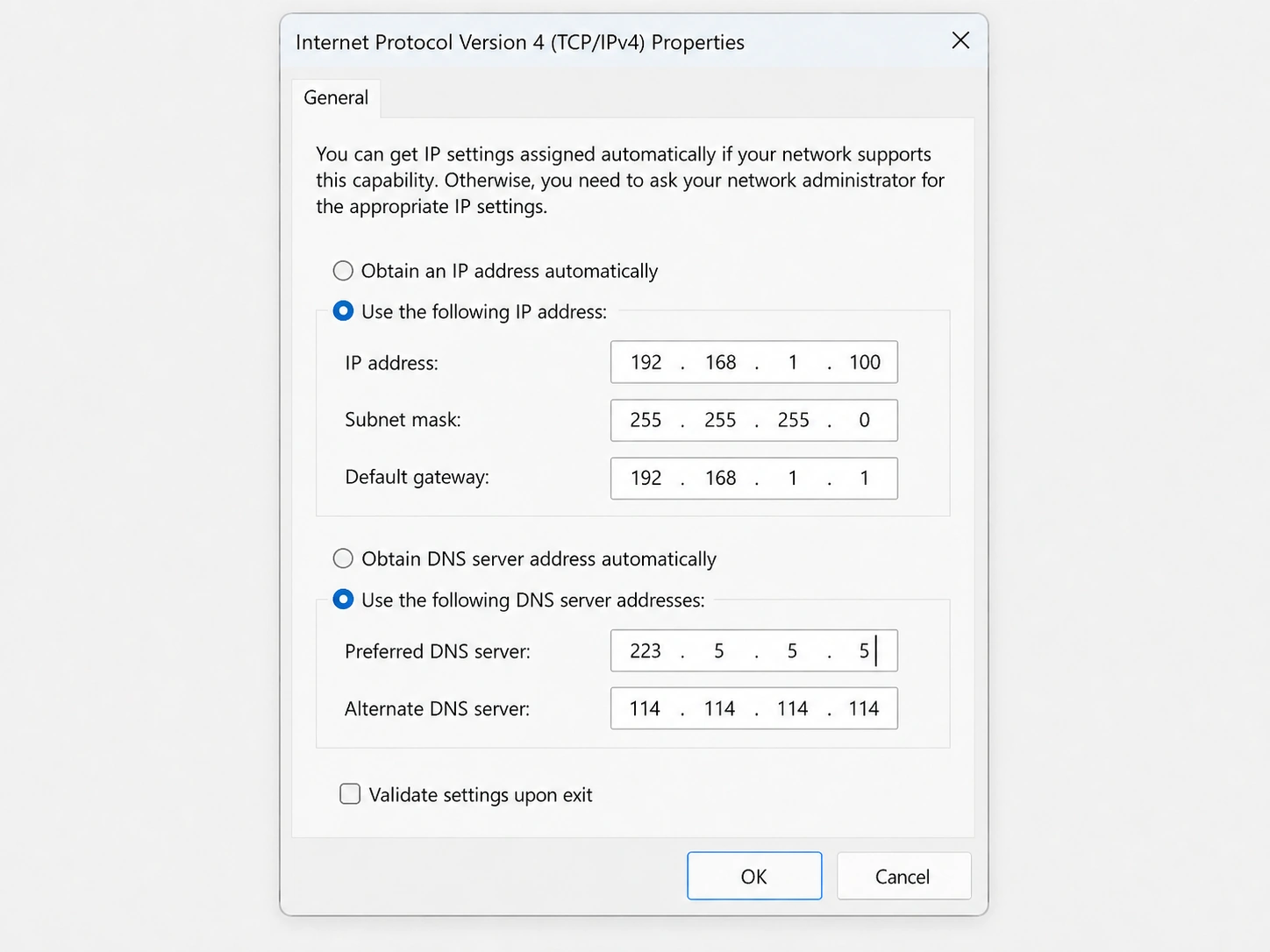
Figura: exemplo de configuração de IP estático e DNS. As informações da imagem são apenas para referência. Insira as configurações de rede atuais do computador e confira-as antes de clicar em “OK”. -
Clique em
OK. Volte aStatus>Detailse confirme queDHCP EnabledmostraNo.
Após trocar o roteador ou a rede
Se o computador não conseguir se conectar à internet, selecione primeiro Obtain an IP address automatically. Depois que a conexão for restabelecida, configure novamente um IP estático.
Se o IP do servidor proxy mudar, atualize o endereço de pool configurado em todos os mineradores afetados.
Requisito de rede
Verifique se os mineradores e o computador que executa o OKPROXY estão na mesma rede local e conectados ao mesmo roteador principal.
Desativar o Firewall do Windows
Desativar o Firewall do Windows evita que ele bloqueie o OKPROXY. Se o OKPROXY for bloqueado, os mineradores poderão não conseguir se conectar, não exibir hashrate ou não alcançar as portas do proxy.
- Pressione
Win + R, digitefirewall.cple pressione Enter para abrirWindows Defender Firewall. - Clique em
Turn Windows Defender Firewall on or off. EmPrivate network settingsePublic network settings, selecioneTurn off Windows Defender Firewall. - Clique em
OK. Se o Windows solicitar confirmação, clique emYes. - Volte à página do Windows Defender Firewall e confirme que o firewall está desativado nas redes privada e pública.
Desativar a suspensão e a hibernação
- Pressione
Win + R, digitems-settings:powersleepe pressione Enter para abrir as configurações de energia e suspensão. - Em
SleepouScreen and sleep, definaWhen plugged in, put my device to sleep aftercomoNever. Se aparecer uma opção de uso com bateria, defina-a também comoNever. - Pressione
Win + R, digitecontrol powercfg.cple pressione Enter. Ao lado do plano de energia ativo, clique emChange plan settings>Change advanced power settings. - Expanda
Hard disk>Turn off hard disk aftere defina o valor como0(Never). Se forem exibidos valores para bateria e alimentação, defina ambos como0. - Expanda
Sleep>Hibernate aftere defina o valor como0(Never). Se forem exibidos valores para bateria e alimentação, defina ambos como0. - Clique em
Applye depois emOK.
Iniciar o OKPROXY ao entrar no Windows
- Abra a pasta
okproxyna área de trabalho. - Clique com o botão direito em
okproxy.exee selecioneCreate shortcut. - Pressione
Win + R, digiteshell:startupe pressione Enter para abrir a pasta Startup. - Copie o atalho de
okproxy.exepara a pasta Startup.