Utiliser OKPROXY sous Windows
Préparez un ordinateur pouvant fonctionner 24 heures sur 24 afin de l’utiliser comme serveur proxy chiffré. Cet ordinateur doit exécuter une version 64 bits de Windows 10 ou Windows 11.
OKPROXY chiffre les données de minage avant de les envoyer au pool via Internet, ce qui réduit le risque qu’elles soient identifiées ou que leur transmission soit perturbée sur des réseaux externes. Les machines de minage se connectent à l’ordinateur exécutant OKPROXY via le réseau local. Assurez-vous que les deux se trouvent sur un réseau local de confiance.
Exécuter OKPROXY
- Téléchargez OKPROXY v2.4.2.
- Créez un dossier
okproxysur le bureau du serveur proxy chiffré et placez-yokproxy.exe. - Double-cliquez sur
okproxy.exe. Un fichier journal de démarrage apparaît dans le dossierokproxy. - Une fois OKPROXY correctement lancé, son icône
 apparaît dans la zone de notification de Windows.
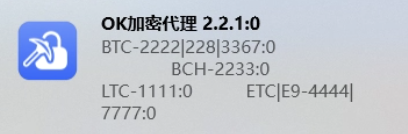
Cliquez sur l’icône OKPROXY pour afficher son panneau.
Configurer l’adresse du pool
Après avoir lancé OKPROXY, saisissez l’adresse du pool via le proxy dans l’interface de gestion du mineur ou dans le logiciel de minage. Utilisez le format suivant :
stratum+tcp://IP-du-serveur-proxy-chiffré:port
Par exemple, si l’adresse IP du serveur proxy chiffré est 192.168.152.128 et que BTC utilise le port 2222, saisissez l’adresse suivante :
stratum+tcp://192.168.152.128:2222
Cryptomonnaies prises en charge par le logiciel proxy chiffré :
| Cryptomonnaie | Port |
|---|---|
| LTC | 1111 |
| BTC | 2222, 228, 3367 |
| BCH | 2233 |
| ETC | 4444, 7777 (réservé au modèle E9) |
Attribuer une adresse IP fixe au serveur proxy chiffré
Afin d’éviter que l’adresse IP du serveur proxy chiffré ne change après un redémarrage ou une reconnexion au réseau, il est vivement recommandé d’attribuer une adresse IP fixe à l’ordinateur exécutant OKPROXY :
Avant de configurer une adresse IP fixe
Vérifiez que cette adresse IP n’est pas déjà utilisée par un autre appareil. Il est recommandé d’utiliser l’adresse IP actuellement attribuée automatiquement à l’ordinateur afin d’éviter les problèmes de connexion dus à un conflit d’adresses IP.
- Appuyez sur
Win + R, saisissezncpa.cpl, puis appuyez sur Entrée pour ouvrir la fenêtre Connexions réseau. - Repérez la connexion réseau active, faites un clic droit dessus et sélectionnez
Status→Details. Notez les valeursIPv4 Address,IPv4 Subnet Mask,IPv4 Default GatewayetIPv4 DNS Server. - Revenez à la fenêtre Connexions réseau, faites un clic droit sur
Ethernet, puis sélectionnezProperties→Internet Protocol Version 4 (TCP/IPv4)→Properties. - Sélectionnez
Use the following IP address, puis saisissez l’adresse IPv4, le masque de sous-réseau et la passerelle par défaut notés précédemment. -
Sélectionnez
Use the following DNS server addresses. Saisissez les adresses DNS notées précédemment, ou utilisez directement223.5.5.5et114.114.114.114.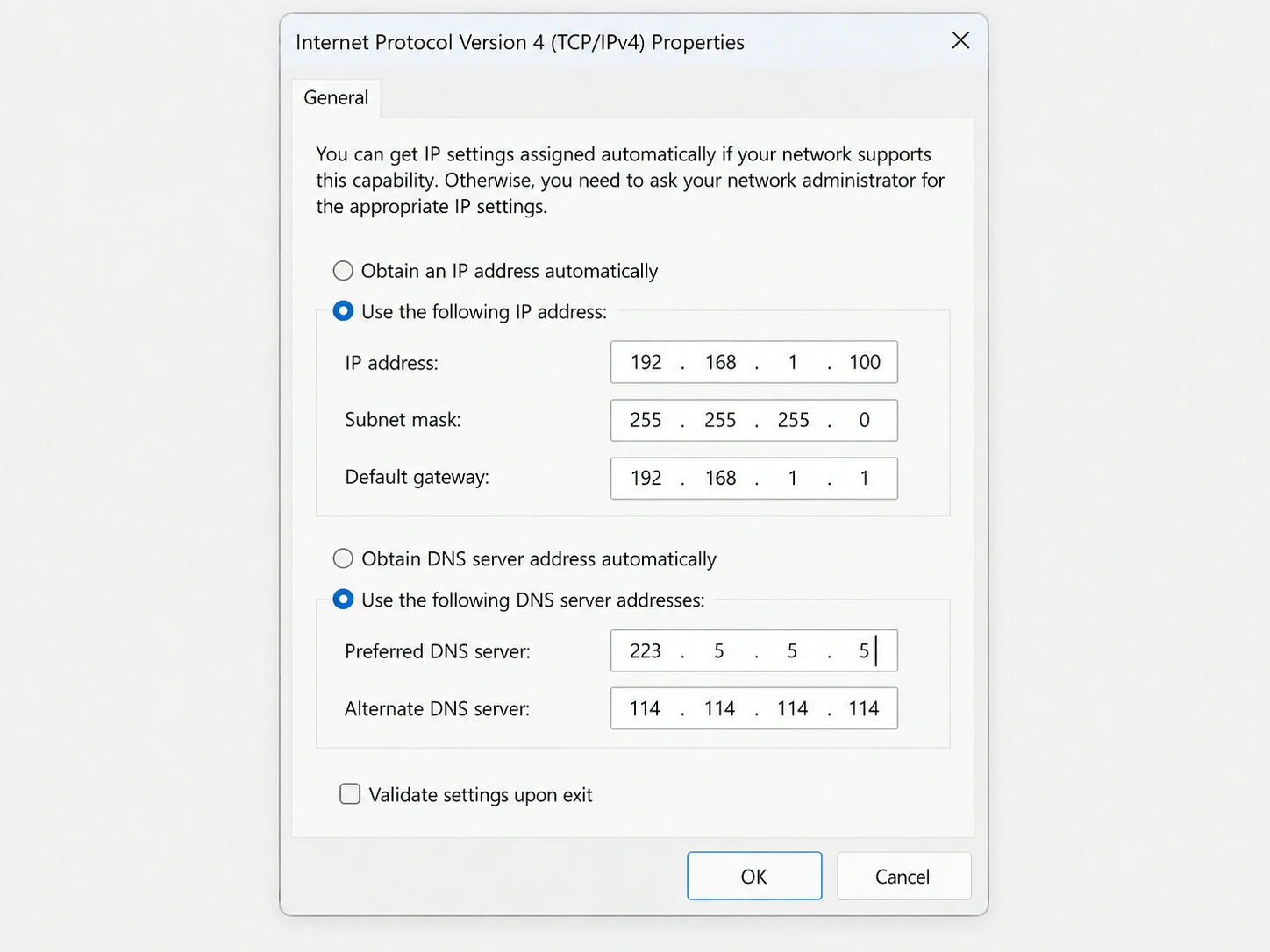
Figure : exemple de configuration d’une adresse IP fixe et des DNS. Les informations affichées sont fournies uniquement à titre indicatif. Saisissez les paramètres réseau actuels de votre ordinateur, puis vérifiez-les avant de cliquer sur « OK ». -
Cliquez sur
OKpour enregistrer les paramètres, puis revenez àStatus→Detailset vérifiez queDHCP EnabledafficheNo.
Après un changement de routeur ou de réseau
Si l’ordinateur ne parvient pas à se connecter à Internet, sélectionnez d’abord Obtain an IP address automatically. Une fois la connexion rétablie, configurez de nouveau une adresse IP fixe.
Si l’adresse IP du serveur proxy chiffré change après la configuration, mettez à jour les adresses de pool déjà saisies sur les mineurs concernés.
Conditions de connexion réseau
Vérifiez que les mineurs et l’ordinateur exécutant OKPROXY se trouvent sur le même réseau local et sont connectés au même routeur principal.
Désactiver le pare-feu
La désactivation du pare-feu empêche le pare-feu Windows de bloquer OKPROXY. Si OKPROXY est bloqué, les mineurs peuvent ne pas réussir à se connecter, ne présenter aucun hashrate ou ne pas pouvoir accéder aux ports du proxy.
- Appuyez sur
Win + R, saisissezfirewall.cpl, puis appuyez sur Entrée pour ouvrir la pageWindows Defender Firewall. - Cliquez sur
Turn Windows Defender Firewall on or off. DansPrivate network settingsetPublic network settings, sélectionnezTurn off Windows Defender Firewall. - Cliquez sur
OKpour enregistrer. Si une fenêtre de confirmation s’affiche, cliquez surYes. - Revenez à la page
Windows Defender Firewallet vérifiez que le pare-feu est désactivé pour les réseaux privés et publics.
Désactiver la mise en veille et la mise en veille prolongée
- Appuyez sur
Win + R, saisissezms-settings:powersleep, puis appuyez sur Entrée pour ouvrir les paramètres d’alimentation et de mise en veille. - Dans
SleepouScreen and sleep, réglezWhen plugged in, put my device to sleep aftersurNever. Si une option relative à l’alimentation sur batterie est affichée, réglez-la également surNever. - Appuyez sur
Win + R, saisissezcontrol powercfg.cpl, puis appuyez sur Entrée pour ouvrir les options d’alimentation. À côté du mode de gestion de l’alimentation actif, cliquez surChange plan settings→Change advanced power settings. - Dans les paramètres avancés, développez
Hard disk→Turn off hard disk after, puis définissez la valeur sur0(affichée commeNever). Si des valeurs distinctes sont proposées pour l’alimentation sur batterie et sur secteur, définissez-les toutes les deux sur0. - Développez
Sleep→Hibernate after, puis définissez la valeur sur0(affichée commeNever). Si des valeurs distinctes sont proposées pour l’alimentation sur batterie et sur secteur, définissez-les toutes les deux sur0. - Cliquez sur
Apply, puis surOKpour enregistrer les paramètres.
Lancer OKPROXY automatiquement à l’ouverture de session
- Ouvrez le dossier
okproxysitué sur le bureau. - Faites un clic droit sur
okproxy.exe, puis sélectionnezCreate shortcut. - Appuyez sur
Win + R, saisissezshell:startup, puis appuyez sur Entrée pour ouvrir le dossier de démarrage. - Copiez dans ce dossier le raccourci vers
okproxy.exeque vous venez de créer.