Cómo usar OKPROXY en Windows
Prepare un ordenador que pueda funcionar las 24 horas del día como servidor proxy cifrado. El equipo debe utilizar Windows 10 o Windows 11 de 64 bits.
OKPROXY cifra los datos de minería antes de enviarlos al pool a través de Internet, lo que reduce el riesgo de que se identifiquen o sufran interferencias durante su transmisión por redes externas. Los equipos de minería se conectan al ordenador que ejecuta OKPROXY a través de la red local. Asegúrese de que ambos se encuentren en una red local de confianza.
Ejecutar OKPROXY
- Descargue OKPROXY v2.4.2.
- Cree una carpeta llamada
okproxyen el escritorio del servidor proxy y coloqueokproxy.exeen ella. - Haga doble clic en
okproxy.exe. Aparecerá un archivo de registro de inicio en la carpetaokproxy. - Cuando OKPROXY se inicie correctamente, aparecerá su icono
 en la bandeja del sistema de Windows.
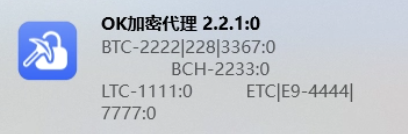
Haga clic en el icono de OKPROXY para abrir su panel de estado.
Configurar la dirección del pool
Después de iniciar OKPROXY, introduzca la dirección del pool a través de OKPROXY en el panel del minero o en el software de minería. Utilice este formato:
stratum+tcp://IP-del-servidor-proxy:puerto
Por ejemplo, si la IP del servidor proxy es 192.168.152.128 y BTC utiliza el puerto 2222, introduzca:
stratum+tcp://192.168.152.128:2222
Monedas y puertos compatibles:
| Moneda | Puerto |
|---|---|
| LTC | 1111 |
| BTC | 2222, 228, 3367 |
| BCH | 2233 |
| ETC | 4444, 7777 (solo para E9) |
Asignar una IP fija al servidor proxy
Para evitar que la IP cambie después de reiniciar el servidor proxy o volver a conectarlo a la red, se recomienda encarecidamente asignar una IP fija al equipo que ejecuta OKPROXY:
Antes de configurar una IP fija
Compruebe que ningún otro dispositivo esté utilizando esta dirección IP. Se recomienda utilizar la dirección IP asignada automáticamente al equipo en ese momento para evitar problemas de conexión por conflictos de direcciones IP.
- Pulse
Win + R, introduzcancpa.cply pulse Enter para abrir la ventana de conexiones de red. - Haga clic con el botón derecho en la conexión activa y seleccione
Status→Details. AnoteIPv4 Address,IPv4 Subnet Mask,IPv4 Default GatewayyIPv4 DNS Server. - Vuelva a la ventana de conexiones de red, haga clic con el botón derecho en
Ethernety seleccioneProperties→Internet Protocol Version 4 (TCP/IPv4)→Properties. - Seleccione
Use the following IP addresse introduzca la dirección IPv4, la máscara de subred y la puerta de enlace predeterminada que anotó. -
Seleccione
Use the following DNS server addresses. Introduzca los DNS anotados o utilice223.5.5.5y114.114.114.114.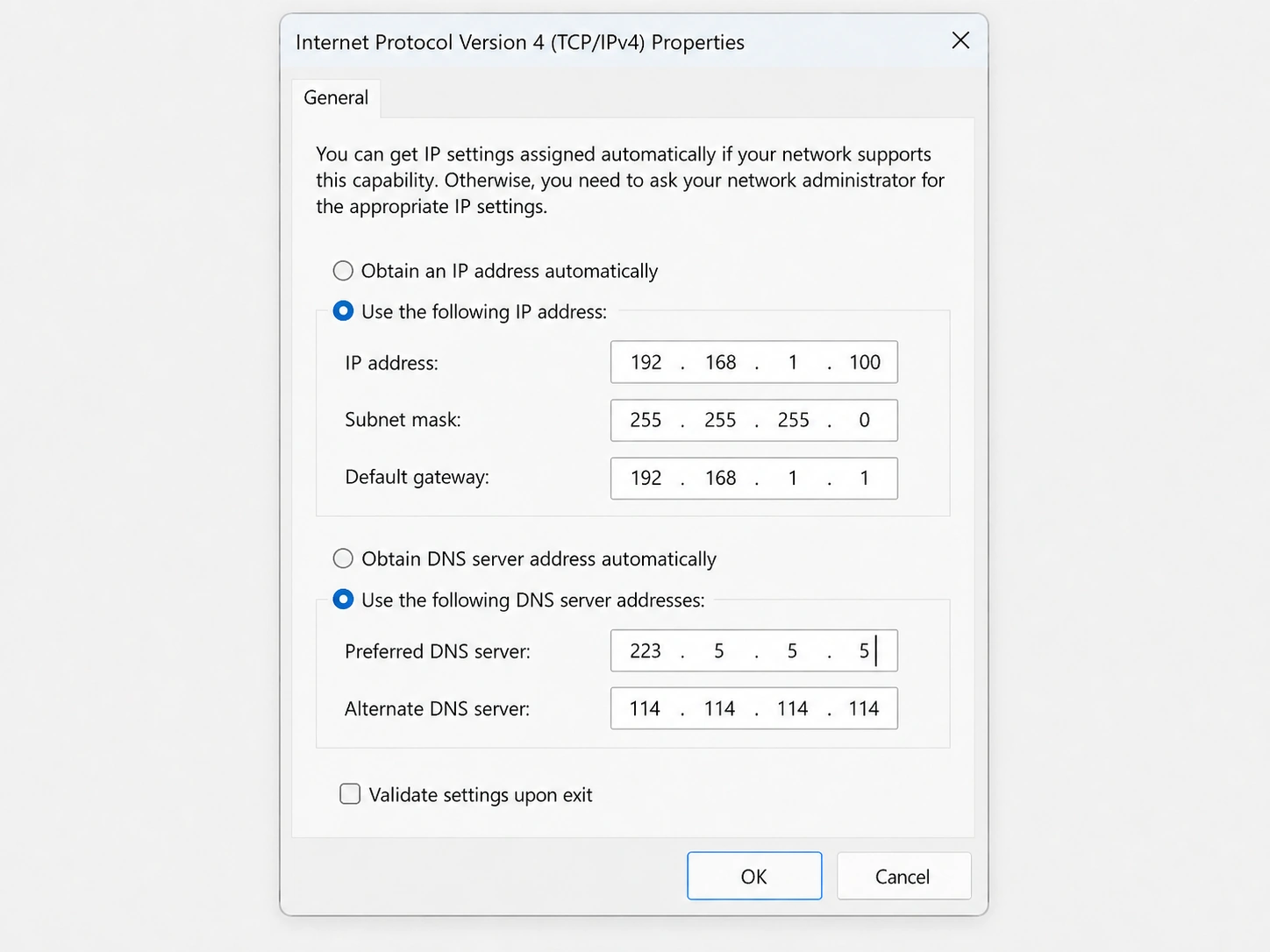
Figura: ejemplo de configuración de una IP fija y los DNS. La información de la imagen es solo orientativa. Introduzca la configuración de red actual de su equipo y compruébela antes de pulsar «OK». -
Pulse
OKpara guardar. Vuelva aStatus→Detailsy confirme queDHCP EnabledmuestraNo.
Después de cambiar el router o la red
Si el equipo no puede conectarse a Internet, seleccione primero Obtain an IP address automatically. Cuando se restablezca la conexión, vuelva a configurar una IP fija.
Si cambia la IP del servidor proxy, actualice la dirección del pool configurada en todos los mineros afectados.
Requisito de red
Asegúrese de que los mineros y el ordenador que ejecuta OKPROXY estén en la misma red local y conectados al mismo router principal.
Desactivar el firewall
Desactivar el firewall evita que Windows bloquee OKPROXY. Si lo bloquea, los mineros podrían no conectarse, no mostrar hashrate o no acceder a los puertos del proxy.
- Pulse
Win + R, introduzcafirewall.cply pulse Enter para abrirWindows Defender Firewall. - Pulse
Turn Windows Defender Firewall on or offy seleccioneTurn off Windows Defender Firewalltanto enPrivate network settingscomo enPublic network settings. - Pulse
OK. Si aparece una ventana de confirmación, pulseYes. - Vuelva a la página de Firewall de Windows Defender y confirme que está desactivado tanto para las redes privadas como para las públicas.
Desactivar la suspensión y la hibernación
- Pulse
Win + R, introduzcams-settings:powersleepy pulse Enter para abrir la configuración de energía y suspensión. - En
SleepoScreen and sleep, configureWhen plugged in, put my device to sleep aftercomoNever. Si aparece la opción para uso con batería, configúrela también comoNever. - Pulse
Win + R, introduzcacontrol powercfg.cply pulse Enter. Junto al plan de energía activo, seleccioneChange plan settings→Change advanced power settings. - Expanda
Hard disk→Turn off hard disk aftery establezca el valor en0, que se mostrará comoNever. Si aparecen valores para batería y corriente alterna, establezca ambos en0. - Expanda
Sleep→Hibernate aftery establezca el valor en0, que se mostrará comoNever. Si aparecen valores para batería y corriente alterna, establezca ambos en0. - Pulse
Applyy despuésOK.
Iniciar OKPROXY al iniciar sesión
- Abra la carpeta
okproxydel escritorio. - Haga clic con el botón derecho en
okproxy.exey seleccioneCreate shortcut. - Pulse
Win + R, introduzcashell:startupy pulse Enter para abrir la carpeta de inicio. - Copie en ella el acceso directo a
okproxy.exe.