استخدام OKPROXY على Windows
جهّز كمبيوتر يمكنه العمل على مدار الساعة بوصفه خادم الوكيل المشفّر. يجب أن يستخدم Windows 10 أو Windows 11 بنواة 64 بت.
يشفّر OKPROXY بيانات التعدين قبل إرسالها إلى مجمّع التعدين عبر الإنترنت، ما يقلّل من خطر التعرّف عليها أو التدخل فيها أثناء نقلها عبر الشبكات الخارجية. تتصل أجهزة التعدين بالكمبيوتر الذي يشغّل OKPROXY عبر الشبكة المحلية. تأكد من وجود الجهازين ضمن شبكة محلية موثوقة.
تشغيل OKPROXY
- نزّل OKPROXY v2.4.2.
- أنشئ مجلدًا باسم
okproxyعلى سطح مكتب خادم الوكيل، وضع فيهokproxy.exe. - انقر نقرًا مزدوجًا على
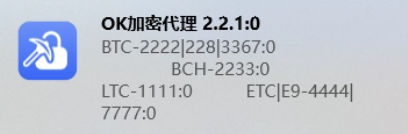
okproxy.exe. سيظهر ملف سجل بدء التشغيل داخل مجلدokproxy. - عند بدء OKPROXY بنجاح، تظهر أيقونته
 في منطقة إعلام Windows.
انقر على أيقونة OKPROXY لفتح لوحة الحالة.
ضبط عنوان مجمّع التعدين
بعد تشغيل OKPROXY، أدخل عنوان مجمّع التعدين عبر الوكيل في لوحة الجهاز أو برنامج التعدين. استخدم التنسيق:
stratum+tcp://proxy-server-IP:port
على سبيل المثال، إذا كان IP خادم الوكيل هو 192.168.152.128 وكان منفذ BTC هو 2222، فأدخل:
stratum+tcp://192.168.152.128:2222
العملات والمنافذ المدعومة:
| العملة | المنفذ |
|---|---|
| LTC | 1111 |
| BTC | 2222، 228، 3367 |
| BCH | 2233 |
| ETC | 4444، 7777 (لطراز E9 فقط) |
تعيين IP ثابت لخادم الوكيل
لمنع تغيّر IP خادم الوكيل بعد إعادة التشغيل أو إعادة الاتصال بالشبكة، عيّن IP ثابتًا للكمبيوتر الذي يشغّل OKPROXY:
قبل تعيين عنوان IP ثابت
تأكد من أن عنوان IP غير مستخدم على جهاز آخر. يُنصح باستخدام عنوان IP الذي عيّنه النظام تلقائيًا للكمبيوتر حاليًا لتجنب مشكلات الاتصال الناتجة عن تعارض عناوين IP.
- اضغط على
Win + R، وأدخلncpa.cpl، ثم اضغط Enter لفتح اتصالات الشبكة. - انقر بزر الفأرة الأيمن على الاتصال النشط واختر
Status، ثمDetails. سجّلIPv4 AddressوIPv4 Subnet MaskوIPv4 Default GatewayوIPv4 DNS Server. - ارجع إلى اتصالات الشبكة، وانقر بزر الفأرة الأيمن على
Ethernet، ثم اخترProperties، ثمInternet Protocol Version 4 (TCP/IPv4)، ثمProperties. - اختر
Use the following IP address، ثم أدخل عنوان IPv4 وقناع الشبكة والبوابة الافتراضية التي سجّلتها. -
اختر
Use the following DNS server addresses. أدخل قيم DNS المسجّلة، أو استخدم223.5.5.5و114.114.114.114.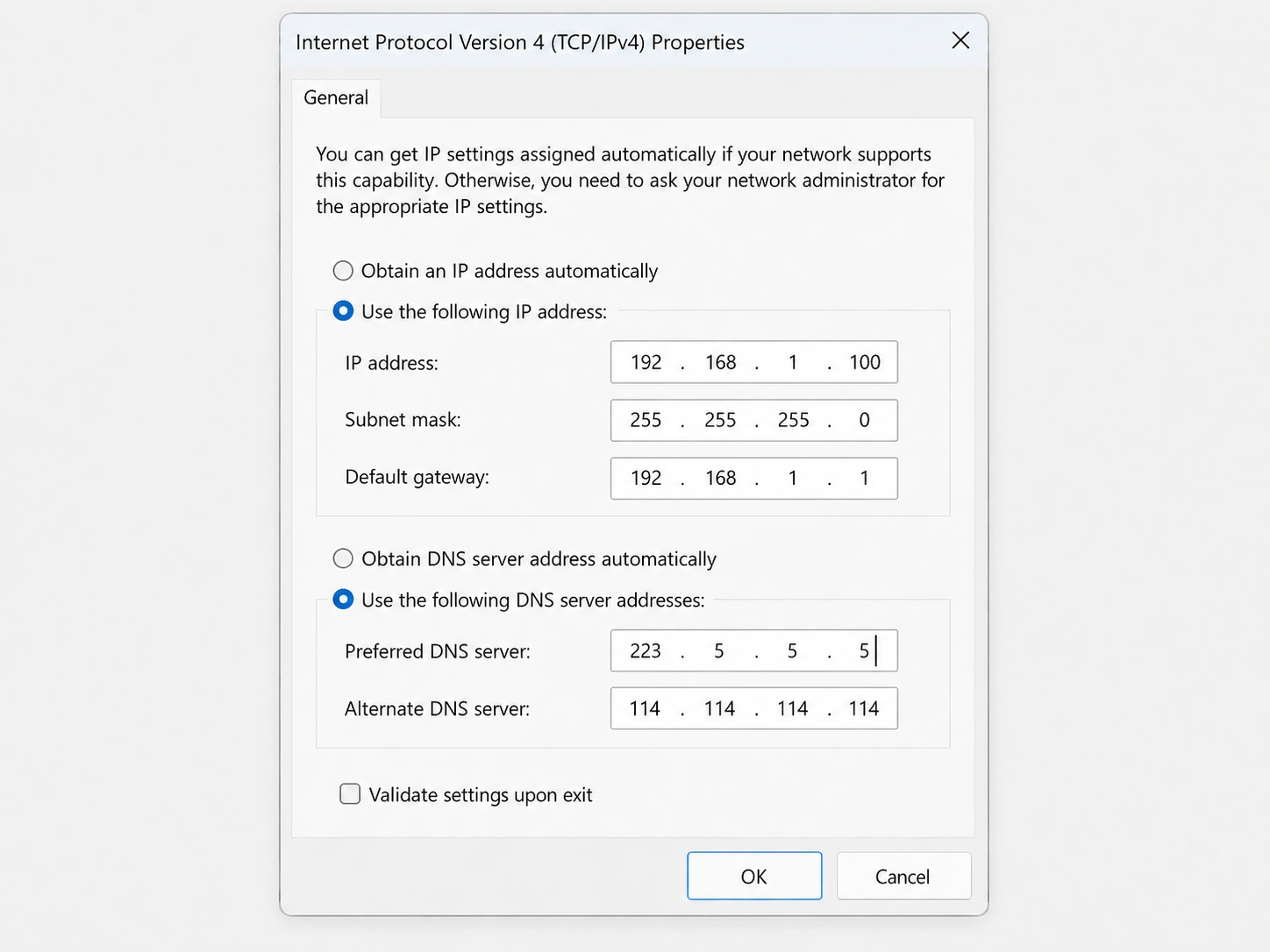
الشكل: مثال على إعداد عنوان IP ثابت وDNS. المعلومات الظاهرة في الصورة للاسترشاد فقط. أدخل إعدادات الشبكة الحالية للكمبيوتر وتحقق منها قبل النقر على “OK”. -
انقر على
OK. ارجع إلىStatus، ثمDetailsوتأكد من أنDHCP EnabledيعرضNo.
بعد تغيير جهاز التوجيه أو الشبكة
إذا تعذر اتصال الكمبيوتر بالإنترنت، فاختر أولًا Obtain an IP address automatically. بعد استعادة الاتصال، أعد تعيين عنوان IP ثابت.
إذا تغيّر IP خادم الوكيل، فحدّث عنوان مجمّع التعدين في كل جهاز متأثر.
متطلبات الشبكة
تأكد من أن أجهزة التعدين والكمبيوتر الذي يعمل عليه OKPROXY متصلة بالشبكة المحلية نفسها وبجهاز التوجيه الرئيسي نفسه.
إيقاف جدار حماية Windows
يمنع إيقاف جدار حماية Windows حظره لـ OKPROXY. إذا حُظر البرنامج، فقد تفشل الأجهزة في الاتصال أو لا تعرض معدل هاش أو يتعذر عليها الوصول إلى منافذ الوكيل.
- اضغط على
Win + R، وأدخلfirewall.cpl، ثم اضغط Enter لفتحWindows Defender Firewall. - انقر على
Turn Windows Defender Firewall on or off. ضمن كل منPrivate network settingsوPublic network settings، اخترTurn off Windows Defender Firewall. - انقر على
OK. إذا طلب Windows التأكيد، فانقر علىYes. - ارجع إلى صفحة Windows Defender Firewall وتأكد من إيقاف الجدار لكل من الشبكات الخاصة والعامة.
تعطيل السكون والإسبات
- اضغط على
Win + R، وأدخلms-settings:powersleep، ثم اضغط Enter لفتح إعدادات الطاقة والسكون. - ضمن
SleepأوScreen and sleep، اضبطWhen plugged in, put my device to sleep afterعلىNever. وإذا ظهر خيار البطارية، فاضبطه علىNeverأيضًا. - اضغط على
Win + R، وأدخلcontrol powercfg.cpl، ثم اضغط Enter. بجوار خطة الطاقة النشطة، انقر علىChange plan settings، ثمChange advanced power settings. - وسّع
Hard disk، ثمTurn off hard disk afterواضبط القيمة على0(Never). وإذا ظهرت قيم للبطارية والطاقة، فاضبط كلتيهما على0. - وسّع
Sleep، ثمHibernate afterواضبط القيمة على0(Never). وإذا ظهرت قيم للبطارية والطاقة، فاضبط كلتيهما على0. - انقر على
Apply، ثمOK.
تشغيل OKPROXY عند تسجيل الدخول
- افتح مجلد
okproxyعلى سطح المكتب. - انقر بزر الفأرة الأيمن على
okproxy.exeواخترCreate shortcut. - اضغط على
Win + R، وأدخلshell:startup، ثم اضغط Enter لفتح مجلد بدء التشغيل. - انسخ اختصار
okproxy.exeإلى مجلد بدء التشغيل.